こんにちは、一人クリエイティブ局の局長USURAです!
突然ですが、皆さんはAIを使うとき、こんな「めんどくさい」を感じていませんか?
・チャット画面で長い文章を出力した後、何度もスクロールしてコピペするのが大変。
・「ここの表現だけ直して」と言ったのに、全文が再生成されてしまい、気に入っていた部分まで変わってしまった。
・文章と画像生成(サムネイル)の作業を行ったり来たりしている。
正直に言います。その悩み、もう過去のものです。
今回は、Geminiに搭載された新機能「Canvas(キャンバス)」を使って、資料作成とアイキャッチ画像作成のワークフローが劇的に進化した話をお届けします。
目次
Canvas(キャンバス)って何?「チャット」から「ワークスペース」へ
これまでのAIとの対話は、LINEやMessengerのような「チャット形式」でした。質問を投げ、答えが返ってくる。これは会話には最適ですが、「資料などを作り上げる」には不向きでした。
Geminiの「Canvas」は、画面が左右に分割されます。例えば、地域活性化バトルキャラクター「日比谷マイカ」という私のオリジナルキャラクターがいるのですが、その日比谷マイカを使ったイベントの企画書を作成しようと思います。
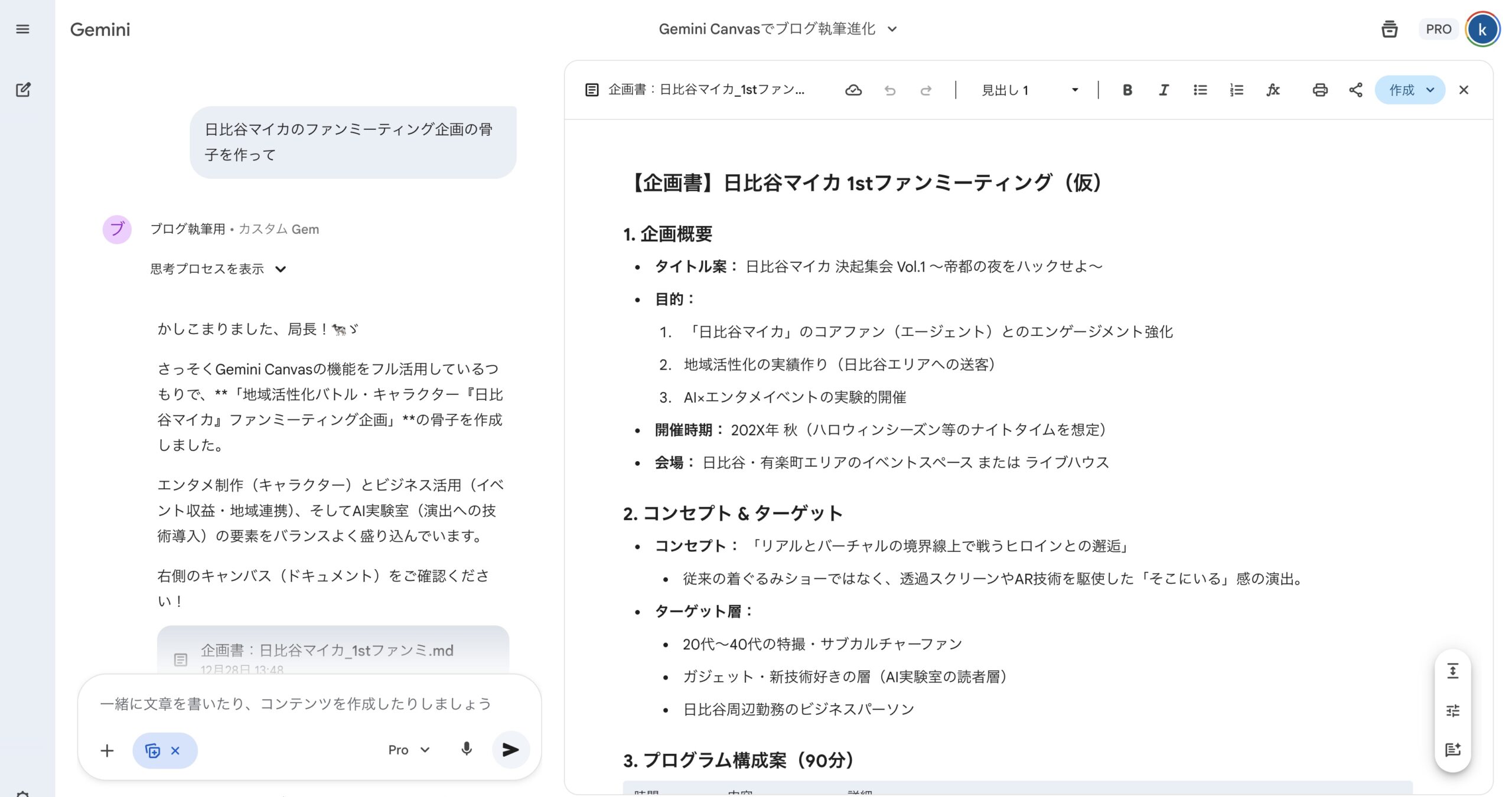
- 左側: AIとのチャット(指示出し)
- 右側: ドキュメント編集画面(Canvas)
つまり、「Googleドキュメントを開きながら、隣に超優秀なプランナーが座っている」状態が作れるのです。これが私がAIの次のステージだと考える「AIアシスタント」に近い形なんです。
企画書の作成スピードが爆上がりする「部分修正」
早速ですが、Canvasの真骨頂は、「ハイライト機能」にあります。
これまでは、資料のトーンを一部でも変えたい場合は、あらためてプロンプトで細かく指示を出し、全文が出力されるのを待つ必要がありました。しかし、Canvasでは違います。
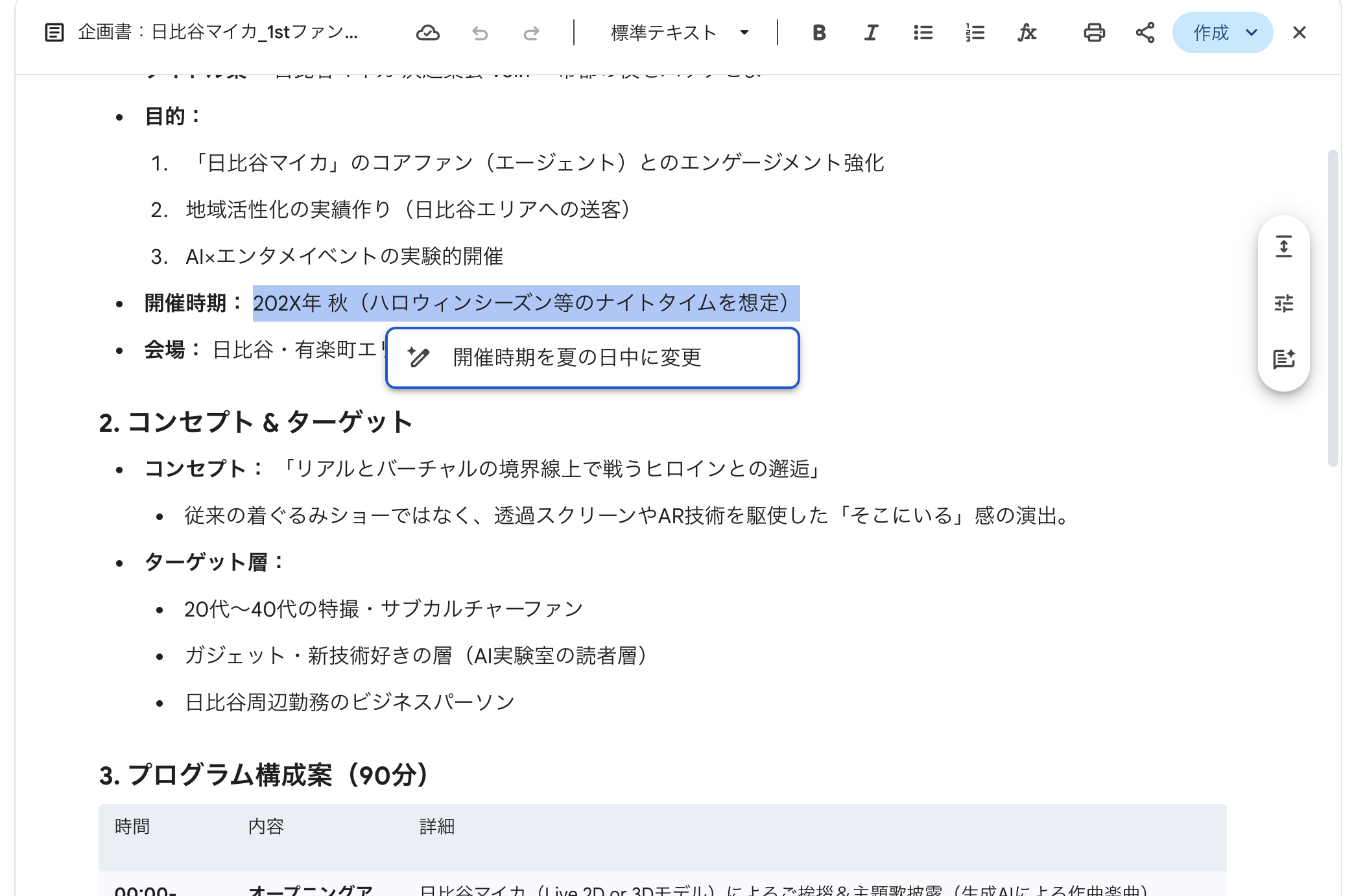
- 右側の画面で、修正したい文章をドラッグして選択(ハイライト)する。
- 小さくウィンドウが開く。
- 変更内容を入れると下記のようにその変更と全体の整合性を調整した変更箇所がハイライトで再表示されます。
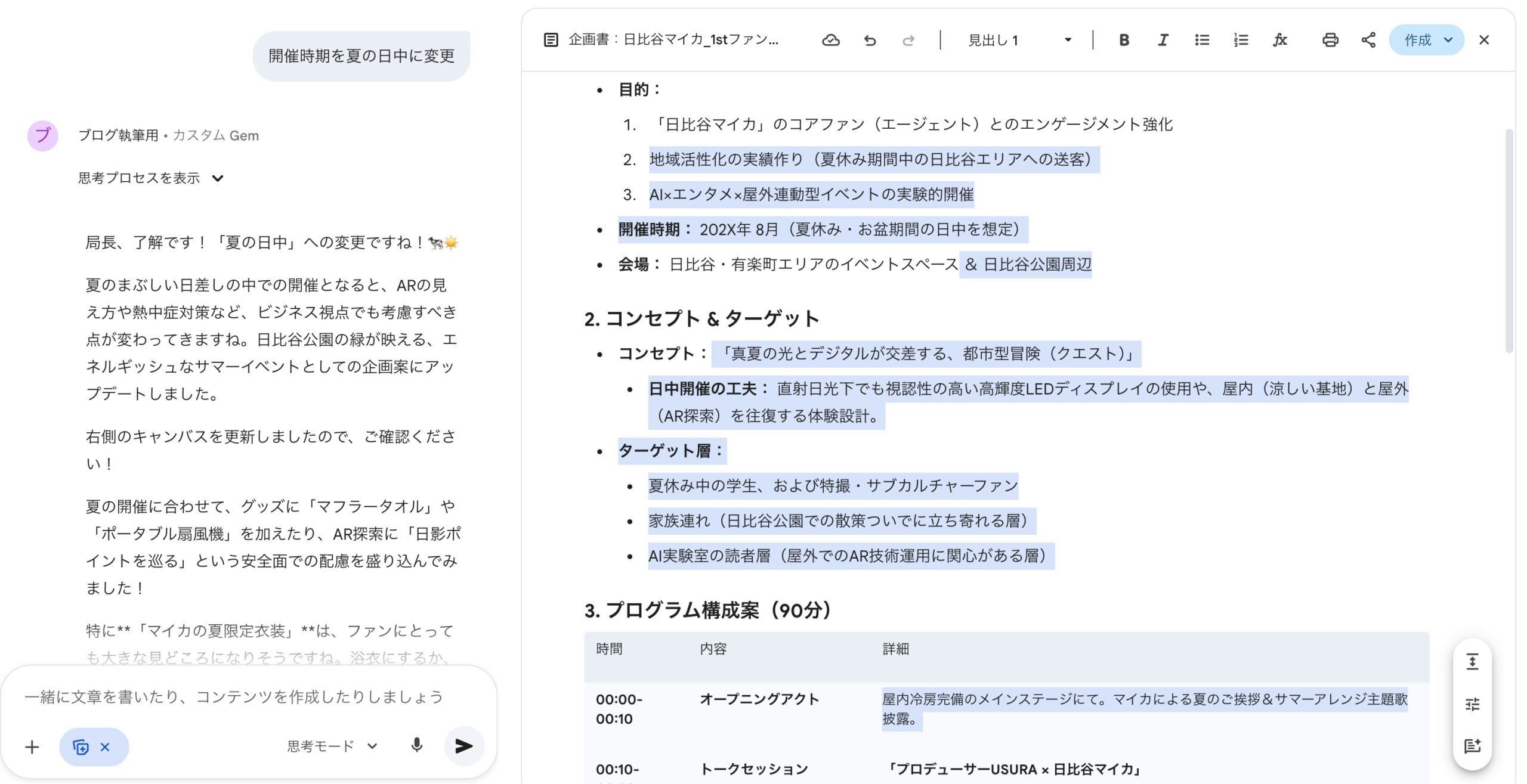
このように企画書を細かく修正して仕上げていくことができて、作業スピードが爆上がりします。
ビジネスシーンで大助かり!企画書作成が「5倍」速くなる
「AIに全部書かせる」のではなく、「AIが書いたものを、人間がその場で手直しし、またAIに戻す」というラリーの速さが、Canvasの魅力です。さらにCanvasの最大の武器はそれを瞬時に企画書の形で出力できることです。上記のように企画書のドラフトを整えたら右上の作成タブから出力の指示を出します。
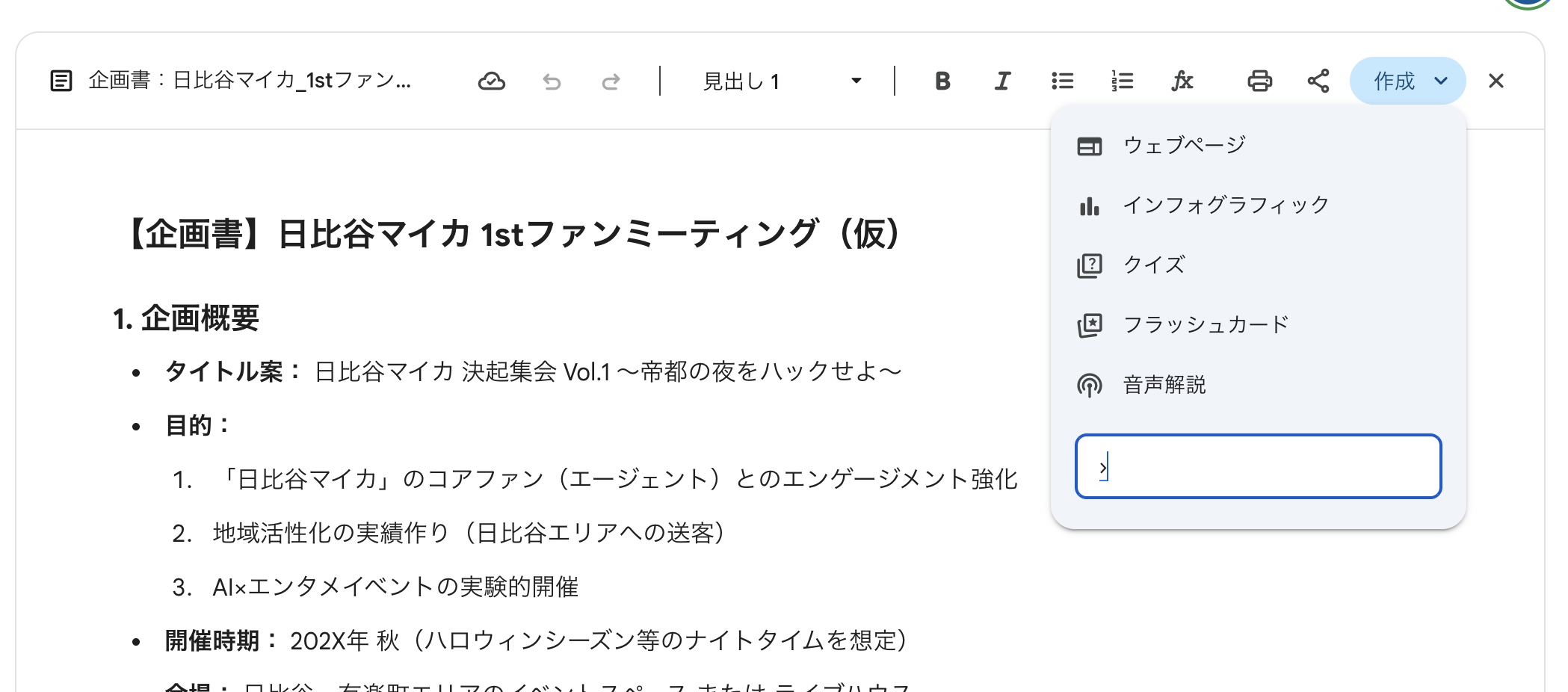
今回はwebページで出力をしてみます。結果は以下のイメージです。開催日のハロウィンやテーマに合わせたデザインで出力をしてくれました。
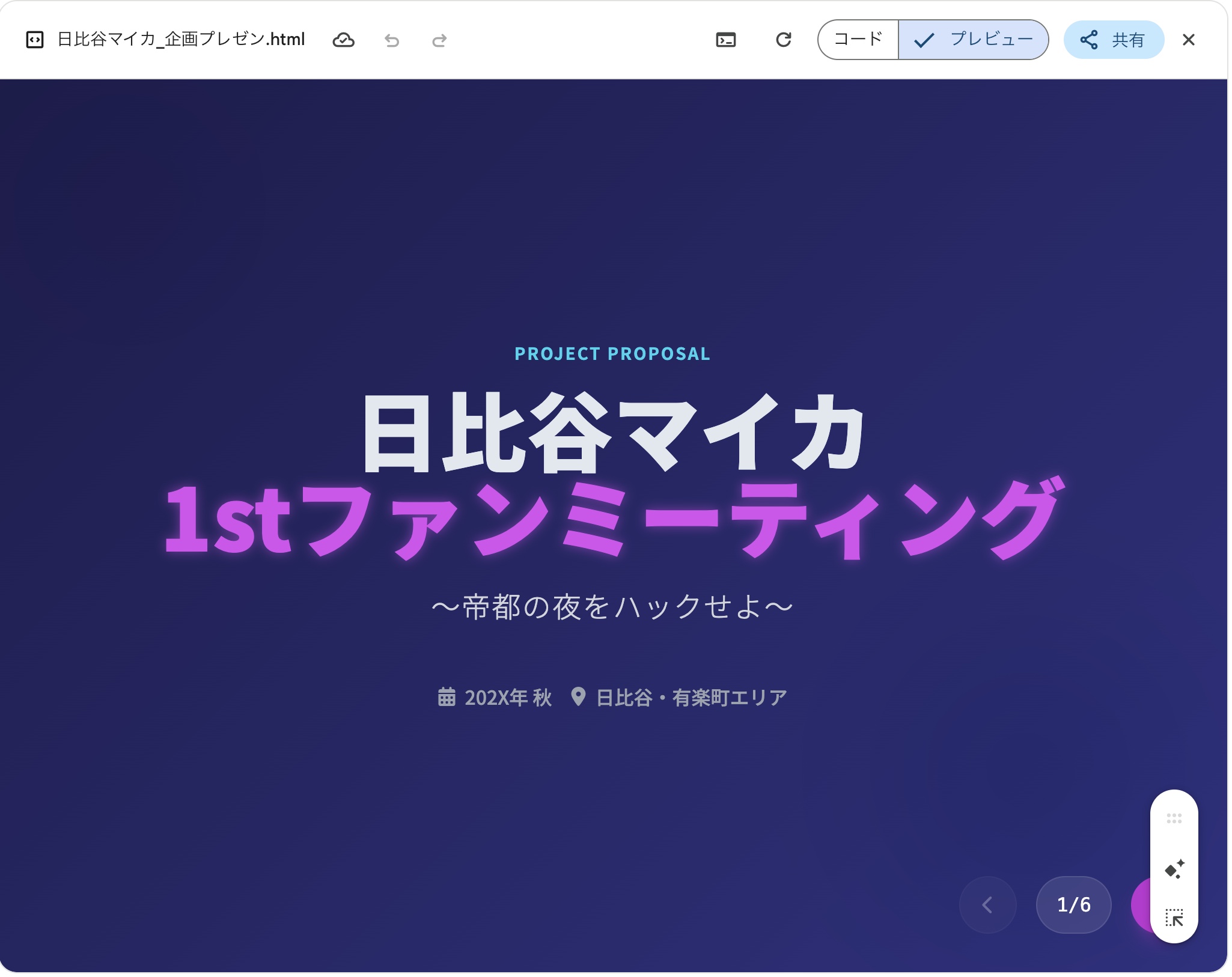

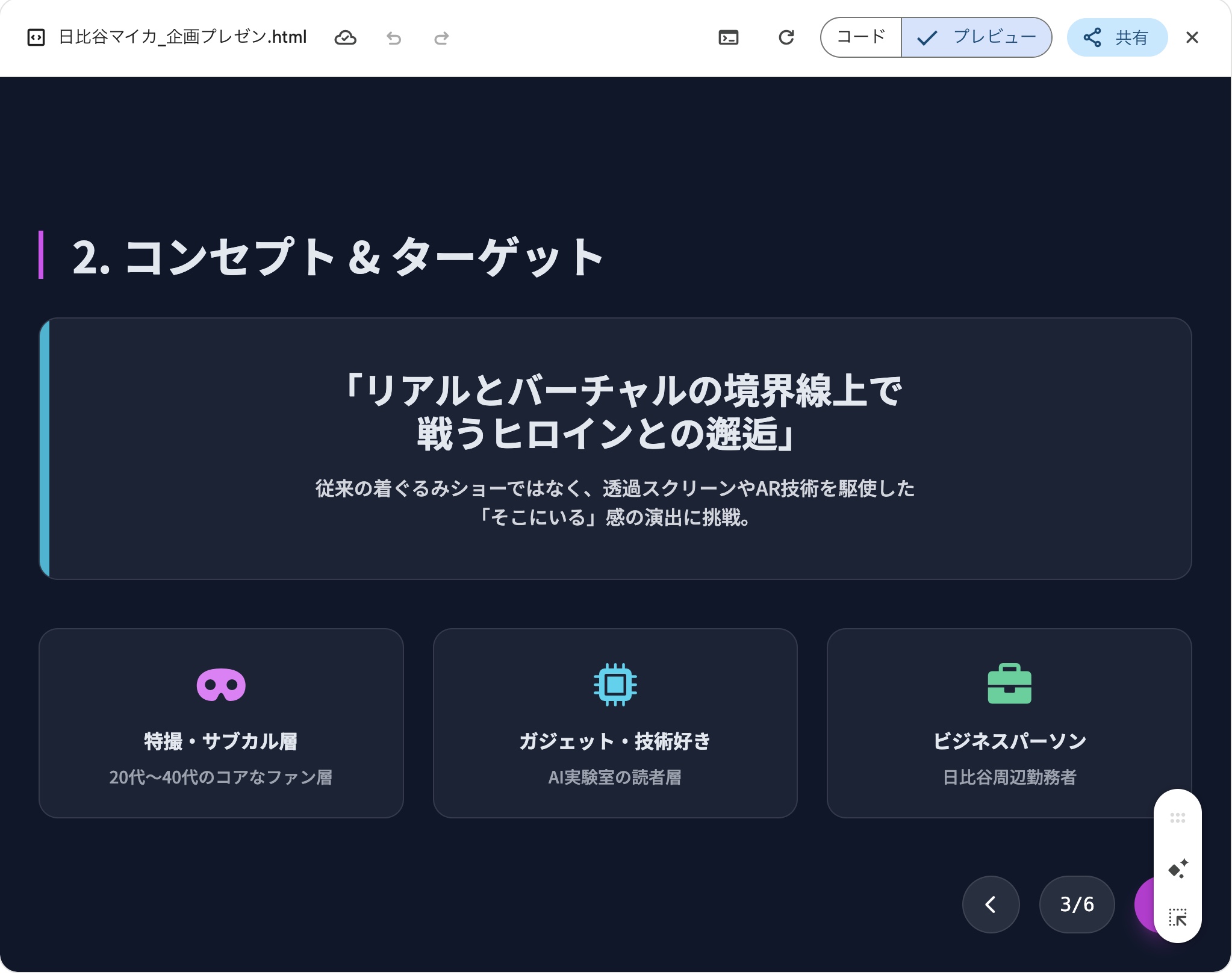
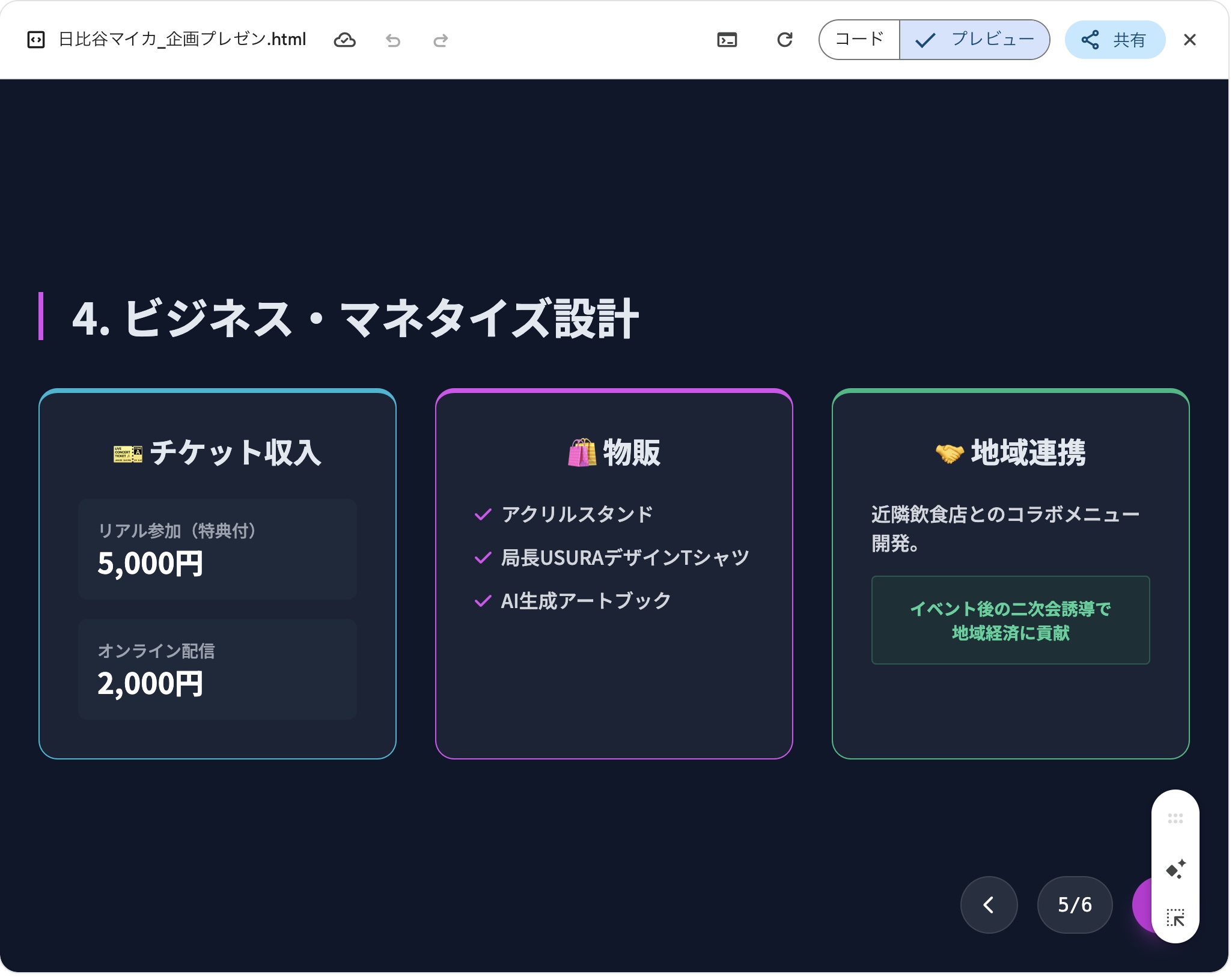
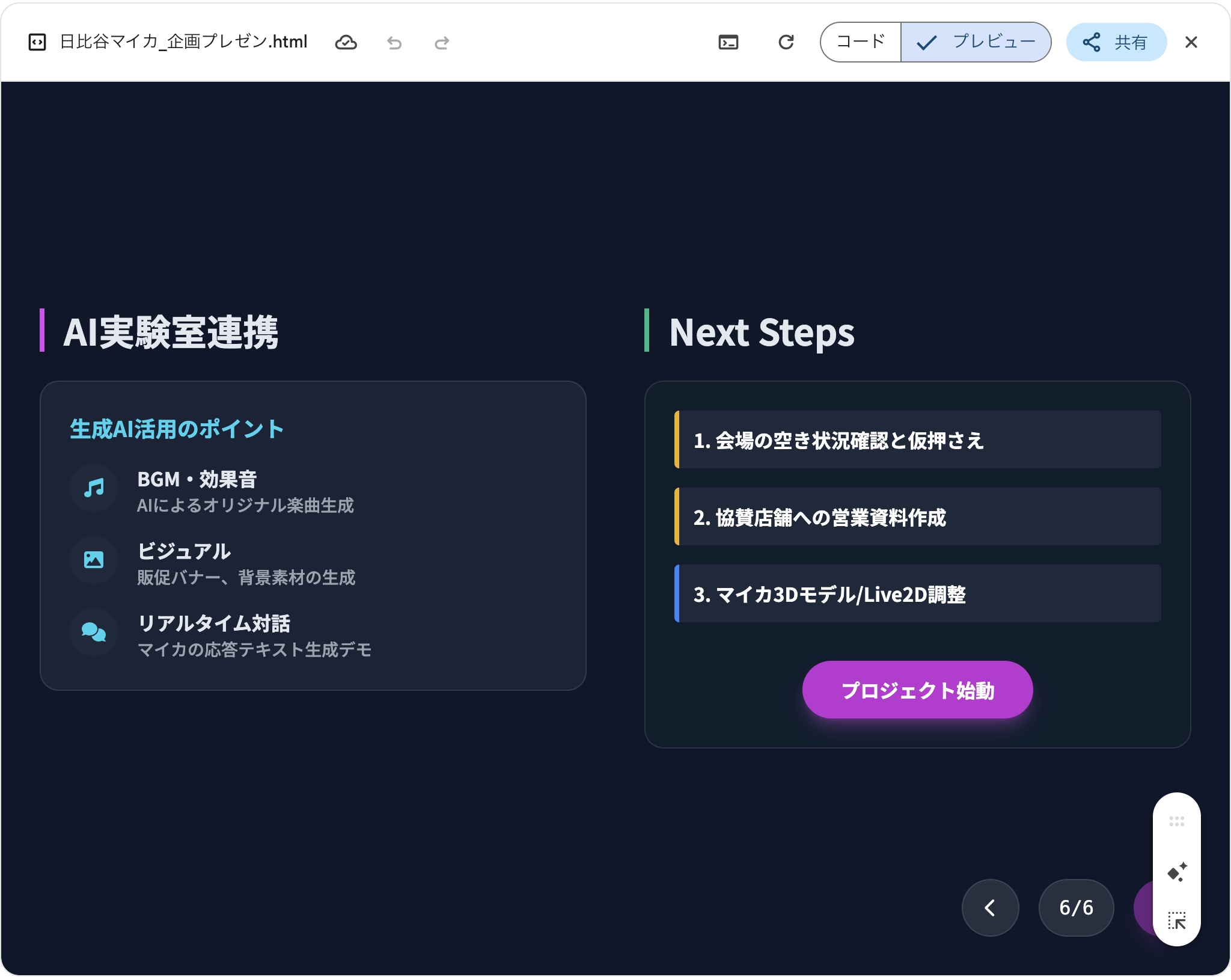
今回はwebページとして作りましたが、もちろんgoogleslideの形でも出力してくれますので、普段から資料作成が多い方にはぜひ活用していただきたい機能です。
サムネイル作成も「文脈」を理解したまま完結
さらにブログなどに欠かせないアイキャッチ画像(サムネイル)。これもCanvas上で作成可能です。
Canvas内で「この資料に合う画像を生成して」と指示すれば、記事の内容を読み込んだ上で、最適な画像を提案してくれます。
例えば、今回は企画書に沿って地域活性化バトルキャラクター「日比谷マイカ」の記事を書いているとしましょう。 記事内で「日比谷の夜景をバックに戦うマイカ」という描写があれば、Canvasはその文脈を維持したまま、記事の中に画像を挿入してくれます。実際に作った画像がこちら。
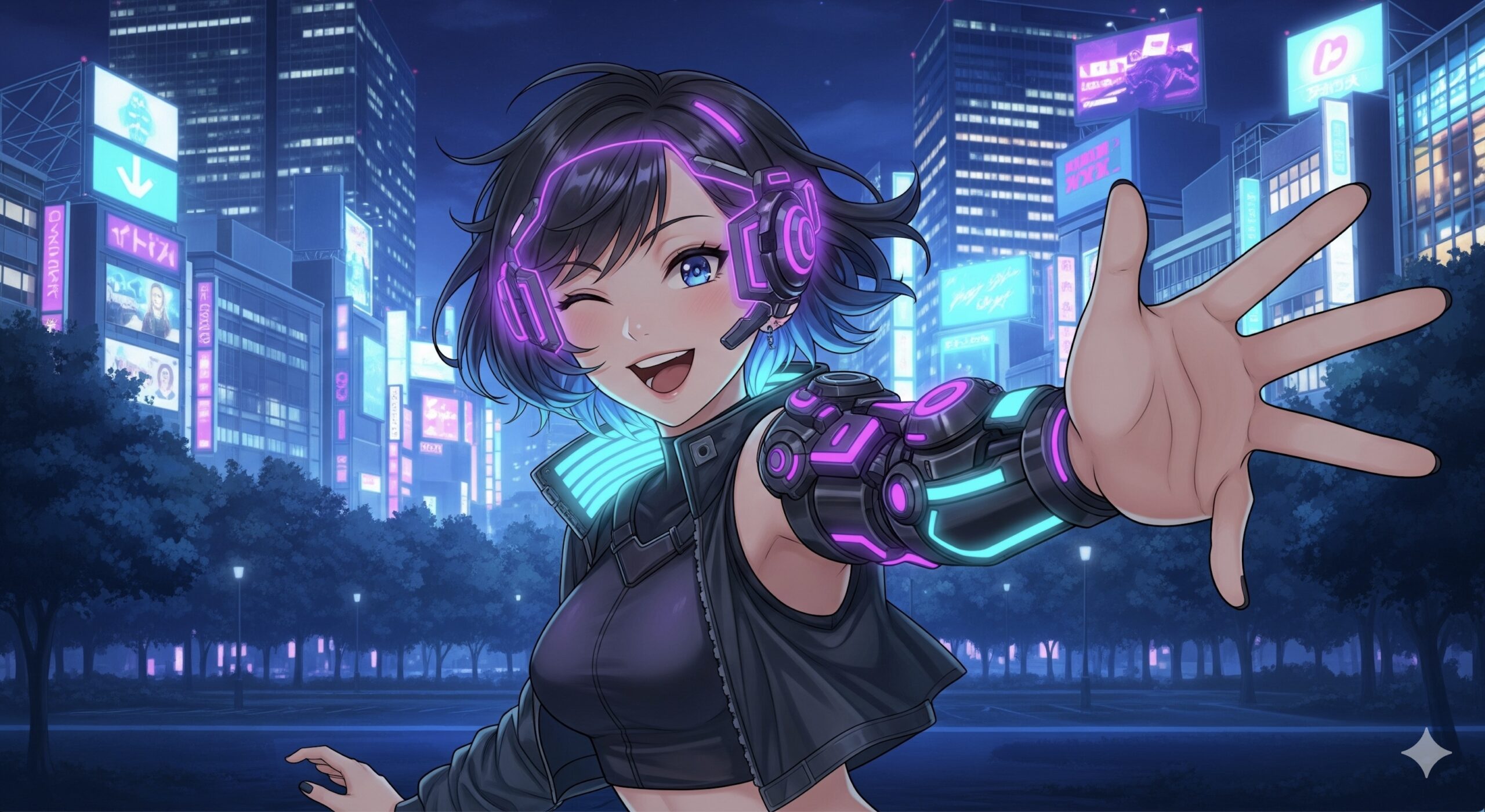
わざわざ別の画像生成ツールを開いて、プロンプトを打ち直す必要はありません。執筆のリズムを止めずに、ビジュアルまで完成させられるのです。
結論:Canvasは「超優秀なパートナー」である
GeminiのCanvasは、単なる機能追加ではありません。「AIを使う」から「AIと共に創る」へのシフトです。
まだ使っていない方は、ぜひGeminiのモデル選択画面から「Canvas」を試してみてください。
執筆や資料作成のストレスが消え、クリエイティブな部分だけに集中できる快感を、ぜひ味わってください!